Para quem estava precisando utilizar um sistema de slide show e não tava afim de instalar um novo programa, pode ultilizar o Ultimate S, um plugin para Sony Vegas compatível com as versões 6, 7 e 8.
Endereço: Clique Aqui!
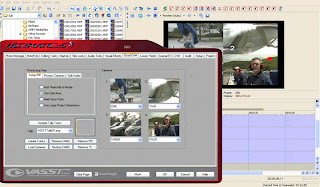
Endereço: Clique Aqui!


Nesta ultima parte teremos os seguinte exemplos, que monstram como podemos editar uma tabela que já foi criada e precisamos adicionar, alterar ou remover os campos dela.
Adicionando novos campos a uma tabela
1: <?
2: //Adicionando novos campos a uma tabela
3: $sql = "ALTER TABLE `".$banco."`.`".$tabela."` ADD COLUMN `".$campo."` float(10,2) NULL;";
4: if (mysql_query($sql)){
5: echo "Campo adicionado com sucesso.";
6: } else {
7: echo "Campo não adicionado.";
8: }
9: ?>
1: <?
2: //Alterar campos de uma tabela
3: $sql = "ALTER TABLE `".$banco."`.`".$tabela."` CHANGE COLUMN `".$campo."` `sexo` char(1) NULL;";
4: if (mysql_query($sql)){
5: echo "Campo alterado com sucesso.";
6: } else {
7: echo "Campo não foi alterado.";
8: }
9: ?>
1: <?
2: //Excluir campos de uma tabela
3: $sql = "ALTER TABLE `".$banco."`.`".$tabela."` DROP COLUMN `".$campo."`;";
4: if (mysql_query($sql)){
5: echo "Campo removido com sucesso.";
6: } else {
7: echo "Campo não foi removido.";
8: }
9: ?>
Hoje vamos fazer um efeito simples de como podemos envelhecer uma foto.
1º Vamos escolher uma foto para aplicar o efeito.
2º Vamos em Image -> Mode -> Grayscale
3º Vamos em Filter -> Noise -> Add Noise.
4º Vamos em Image -> Mode -> RGB Color.
5º Vamos em Image -> Adjustments -> Color Balance...
6º Vamos Duplicar a nossa Layer.
7º Vamos selecionar a Layer de baixo.
8º Vamos em Image -> Adjustments -> Brightness/Contrast...
9º Vamos adicionar uma mascara na nossa Layer de cima e selecioná-la.
10º Vamos usar a ferramenta Gradiente.
11º Vamos usar o gradiente em cada canto da imagem até o centro, teremos que chegar neste resultado.
12º Este será o nosso resultado final.